在比特浏览器的管理控制台里,先开启环境操作日志并选择“快照”策略,设定触发条件(如登录、指纹变更、网络异常等)、快照频率与保留期限,然后在告警设置中添加通知目标(系统通知、邮箱、Webhook或RPA 自动推送)。保存后用测试账号触发一次快照,检查日志文件完整性与通知到达情况,必要时调整阈值与权限。若需要把快照送到外部审计系统,可配置导出(JSON/CSV)或通过Webhook/Syslog推送,并把RPA流程设为自动化生成与存档。
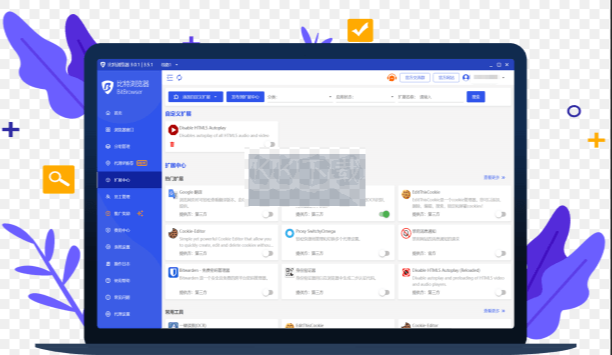
先把概念弄清楚:快照、审计提醒和环境日志是什么
说白了,环境操作日志就是“做了什么”的记录;快照则是把当前环境状态(指纹、cookie、扩展、窗口配置、网络信息等)拍下一张“照片”;审计提醒就是当发生特定操作或异常时,系统发出的通知。把三者连起来,你就能在比特浏览器里既保存证据,也在异常时马上知道并采取措施。
为什么要做快照审计提醒
- 防关联与可追溯:当多个账号或环境可能关联时,快照能证明当时环境的独立性。
- 安全与合规:出现异常操作时有记录,利于内部审计或合规检查。
- 恢复与排错:发生问题时可回溯环境状态,便于还原或定位问题根因。
先准备什么:权限、版本与需求梳理
在动手之前,确认三件事:你的比特浏览器版本是否支持企业/审计功能、你是否有管理员权限进入管理控制台、以及你要记录和告警的场景(比如登录、设备指纹变动、插件安装、RPA 操作等)。如果不确定版本或功能,先在“关于”或产品文档里确认。
列出你的审计需求(建议模板)
- *记录对象*:账号、设备指纹、会话、网络信息
- *触发条件*:首次登录、IP变更、指纹变更、敏感动作(资金操作、导出数据)
- *快照内容*:指纹信息、Cookie/LocalStorage摘要、打开的标签页、扩展清单、进程/网络摘要
- *告警渠道*:邮件、系统消息、Webhook、企业IM、RPA 自动化任务
- *保留期*:30/90/365天等
具体步骤:在比特浏览器里设置快照与审计提醒(通用流程)
下面按最常见的管理控制台流程一步步来写,界面词可能略有差别,按意思对照即可。
1)进入管理控制台与审计模块
- 登录比特浏览器的管理控制台(通常需要管理员账号)。
- 找到“设置 / 管理 / 审计 / 日志”之类的模块,打开“环境与日志”或“审计设置”。
2)启用操作日志并选择快照策略
- 打开“操作日志”开关,选择要采集的事件类型(登录、登出、指纹变更、RPA 执行、扩展安装等)。
- 在“快照策略”里选择:
- 自动快照:按事件触发(如登录)或按时间调度(每N分钟/小时/天)。
- 手动快照:管理员或RPA触发即时拍照。
- 设定快照内容级别:简单(只记录摘要)、完整(包含cookie/扩展/指纹/会话数据)或自定义。
3)配置审计提醒规则(Alert Rules)
- 新增告警规则,填写名称与描述。
- 选择触发条件(示例):
- 登录来自新IP / 新设备指纹
- 短时间内同一账户频繁切换指纹或频繁登录失败
- RPA 脚本执行异常或执行特权操作
- 设置阈值与窗口期(例:连续5次登录失败在10分钟内触发)。
- 选择快照策略:触发时拍摄“即时快照”,并可同时保留历史快照若干份。
- 绑定通知目标(邮箱、系统消息、Webhook、企业IM、或触发RPA 流程)。
4)设定通知渠道与格式
- 电子邮件:填写收件人,选择内容为“摘要+下载链接”或“包含快照附件(若支持)”。
- Webhook / Syslog:填写目标URL或目标服务器,选择认证方式(Token、Basic/Auth、TLS)。
- 本地系统通知:浏览器管理端弹窗或仪表盘告警。
- RPA 集成:把告警当作触发器,自动执行保存、导出或二次验证动作。
5)配置存储与保留策略
快照文件会占空间,必须提前规划存储位置(本地/云盘/外部审计系统)和保留期:
- 设置存储位置:内置仓库或外部对象存储(OSS/S3)。
- 设置保留策略:按天/按件删除或手动归档(例如:近90天保留完整快照,超过90天导出摘要后删除)。
- 启用加密与访问控制,避免快照泄露。
把RPA和快照结合:自动化生成与上报
比特浏览器内置的拖拽式RPA可以自动触发快照或在告警时执行一系列动作。想象它像一个“自动化护士”,在重要事件发生时替你拍照、打包并发送到审计团队。
典型RPA流程示例(步骤)
- 触发条件:接收到告警(Webhook/内部事件)。
- 步骤1:调用浏览器API生成快照并保存到临时目录。
- 步骤2:把快照压缩并计算哈希值(验证完整性)。
- 步骤3:上传快照到外部审计存储或触发邮件/IM通知,并附带下载链接与哈希值。
- 步骤4:在审计表里记录快照元数据(时间、触发事件、操作人、快照ID)。
检查与验证:不要以为配置好就万事大吉
配置完成后,必须做四项检查:触发、快照完整性、通知到达、日志可读性。以下是测试流程。
测试用例清单
- 用测试账号触发登录/指纹变更,确认快照被创建并保存。
- 确认通知渠道收到告警邮件或Webhook调用日志。
- 下载快照,验证包含的关键字段(指纹摘要、会话ID、时间戳)。
- 检查RPA是否按预期执行后续动作(上传、归档、二次通知)。
一个表格:常见设置项与推荐值
| 设置项 | 说明 | 推荐值(示例) |
| 事件类型 | 哪些动作触发日志/快照 | 登录/指纹变更/RPA执行/异常失败 |
| 快照频率 | 定时或事件触发 | 事件触发优先;关键账户每小时一次快照 |
| 保留期 | 快照保存多久 | 90天(根据合规调整) |
| 通知方式 | 告警送达渠道 | 邮箱+Webhook+系统告警 |
| 导出格式 | 快照/日志的可导出格式 | JSON为主,CSV用于报表 |
常见问题与故障排查(边做边想)
有时候会遇到通知没到、快照文件缺字段或RPA没触发,这里列出几类常见问题与定位思路。
通知未到达
- 检查通知目标是否填写正确(邮件地址/Webhook URL);查看管理控制台的通知日志。
- 如果是Webhook,检查目标服务是否返回2xx,若返回4xx/5xx,需要查看目标服务器日志或调整鉴权。
快照不完整或丢字段
- 确认快照级别是否设置为“完整”,部分项在“摘要”模式下会被省略。
- 检查客户端权限,某些字段需要在浏览器端授予读取权限或在启动参数里开启采集。
RPA 未按预期执行
- 查看RPA流程执行日志;确认触发器正确绑定到告警事件。
- 确认RPA节点对外网络访问与认证信息(上传目标、邮件服务器)是否可用。
安全与合规注意事项(别偷懒)
快照包含敏感信息,做好以下几件事:加密传输与存储、最小权限访问、审计员的登录审计、定期清理与归档、保存哈希以防篡改。法律/合规上视行业要求调整保留期与访问控制(例如金融、医疗领域通常有更严格规定)。
权限与加密建议
- 快照存储开启服务端加密(SSE)或上传到支持KMS的对象存储。
- 告警与导出接口使用HTTPS、Token或签名认证。
- 对能查看快照的人做RBAC控制,记录每次访问日志。
把事情做得更稳:高级集成与分析
当基础功能稳定后,可以考虑把快照与外部SIEM或日志分析平台打通,做长期趋势分析、异常检测和行为画像。
集成思路
- 通过Webhook或Syslog实时把日志推送到SIEM(如ELK、Splunk)。
- 将快照元数据写入数据库,快照文件存对象存储,后续做索引检索。
- 利用机器学习或规则引擎在SIEM里做异常检测,发现关联风险或频繁变换策略。
一些小技巧与实用模板(边写边想的经验)
- 告警分级:把触发分为信息/警告/严重,避免告警疲劳。
- 快照压缩与摘要:保存完整快照同时也保存摘要索引,加速检索。
- 定期演练:每季度做一次告警演练,确认人员与流程仍能响应。
- 保留哈希:为每个快照计算SHA256哈希,记录在不可变日志里,便于事后核验。
如果你现在就要开始配置,一条可复制的快速清单是:确认版本与管理员权限 → 在审计模块启用操作日志 → 建立快照策略并选择内容级别 → 创建告警规则并绑定通知目标 → 配置存储与保留策略 → 用测试用例验证并记录流程细节。接下来根据实际运维与合规要求不断调整阈值与保留周期,就像把家里报警器调到既不过敏又能及时报警那样,需要一点耐心与实践。